

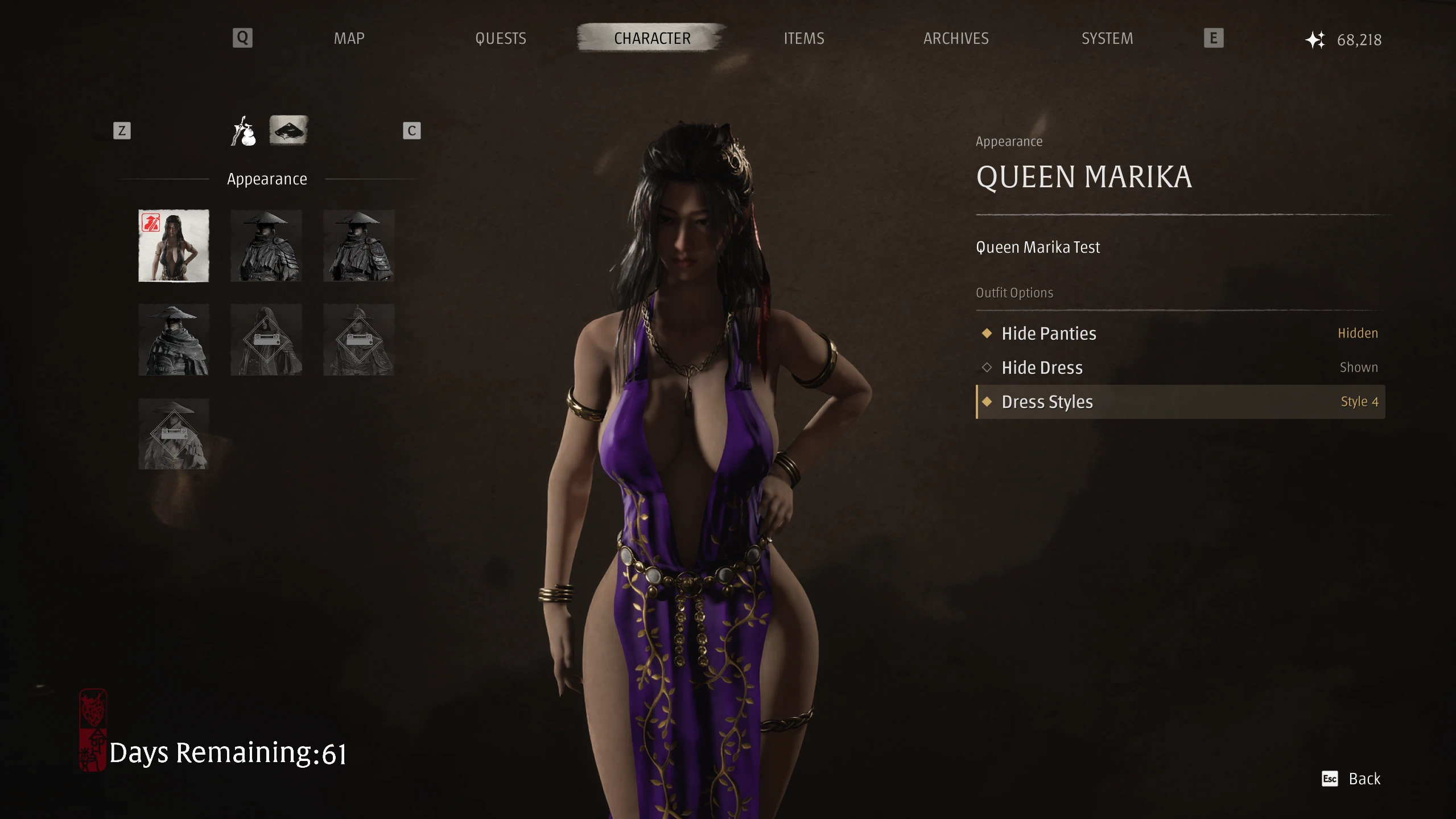

MOD介绍
服装框架
模组用户
你不需要进行其他操作,只需下载主模组 OutfitFramework,然后等待模组作者为各自的模组添加支持。
模组作者指南
第 1 步:设置项目
请先安装:
• Unreal Engine 5.7(Epic Games Launcher)
• Visual Studio 2022 Community,并在 Visual Studio Installer 中勾选:
• 使用 C++ 的游戏开发
• 使用 C++ 的桌面开发
• 最新版 Windows 10 或 11 SDK
创建项目之前,请先安装 Visual Studio。
• 创建一个名为 5.7ProjectPBZ 的新 UE C++ 项目,然后关闭它。
• 将 OutfitFramework1.0 > ProjectPBZ 中的文件添加到新项目中。
• 重新打开 UE 并编译(提示重新构建时点击 是)。
第 2 步:创建模组文件夹
创建 Content/Mods/(你的模组文件夹名称,例如 QueenMarika)
• 此文件夹必须包含模组所需的所有文件(骨骼网格模型、材质实例等),也就是打包模组时需要的全部内容。你可以参考我的 Marika 模组。
• 引用的资源通常可以放在文件夹外。
第 3 步:创建数据资产
创建模组文件夹并添加所需内容后:
右键点击 > 杂项 > 数据资产 > 搜索 OutfitFramework。名称可以随意填写。
第 4 步:填写表格
1)必填(始终需要)
• 如果只想添加一个简单的模组,填好这部分并点击 构建模组 即可。
• 名称必须唯一。
2)描述、图标、身体布料与睫毛面片
• 描述和图标:填写模组的描述和图标。
• 身体布料:如果使用布料物理效果,请填写此项。
• 眉毛与睫毛面片:如果有自定义睫毛面片,请填写此项(游戏中的面部眉毛和睫毛使用单独的网格模型)。
3)选项:隐藏
你可以添加要隐藏的部件,或添加样式。
• 名称:必须唯一。
• 标签:游戏中显示的文字。
• 类型:隐藏
• 服装网格模型:选择你的网格模型。
• 隐藏槽位:网格模型的材质索引。
• 部件:如果隐藏操作也会影响使用布料物理效果的部件,请在此添加。
4)选项:样式
你可以在这里为模组添加样式。
• 类型:样式
• 服装网格模型:选择你的网格模型。
• 部件:如果也修改了布料,请添加对应部件。
• 样式材质:包含你要编辑的纹理的材质。
• 然后创建样式:
• 索引 0:设为默认样式。
• 索引 1(样式 1):参数 Difuse_Map 和你的新纹理。
• 如果你的外观样式修改了网格模型的其他参数(法线或其他参数),请在 Textures 中新增一个索引,填写对应的参数名并选择新纹理。
5) 游戏模组文件夹
填写你的 ~mods 文件夹位置,构建时模组就会自动放到那里。如果未设置,打包文件将保存到默认的 Packaging Location。
6) 游戏资源
如果你使用了任何游戏资源(比如我在 Marika Mod 中为 Xiao 使用的头发、睫毛卡片等),请在这里引用。无需将它们导入你的 UE 项目,游戏中会绘制这些资源。
7) 高级设置
• 更多服装:无需重复上述流程,即可向表格中添加更多服装。它们也必须放在主模组文件夹内。
• 栏位覆盖:此框架提供 1 到 12000 号栏位。随机选一个数字,降低与其他人冲突的概率 :D
步骤 5:构建模组
完成上述步骤后,点击 Build Mod,你的模组就制作好了。
致谢
衷心感谢所有可爱的 Patreon 会员对我的支持 ^w^
你可以在这里找到我的所有社交账号:
https://linktr.ee/melinayo